Email adalah suatu surat elektronik yang diakses menggunakan jaringan internet. Dengan email memungkinkan orang untuk berkomunikasi, surat - menyurat, mengirim file seperti foto, video, document penting masalah pekerjaan atau yang lainnya.
Email ini berguna untuk para pebisnis, karena bisa mengirim document - document yang penting mengenai pekerjaannya.
Selain itu Email juga bisa berguna untuk melengkapi pendaftaran social media seperti, facebook, twitter, dll.
Dan masih banyak lagi manfaat dari email. jadi Email sangat berguna sekali. email banyak macamnya. ada Email yahoo, gmail, hotmail, dll. semua email sangat berguna, bukan email gmail atau yahoo saja. Masing-masing email pasti memiliki kelebihan yang tidak sama.

Di artikel ini kita akan mengetahui cara membuat email gmail dan membuat email yahoo. Cara ini bisa terbilang mudah, karena tidak perlu menunggu waktu lama untuk membuatnya. Oke, langsung saja berikut ini daftar email baru atau buat email baru
Daftar Email
Daftar Email Gmail Lewat PC
- kita buka dulu https://mail.google.com/intl/en/mail/help/about.html, akan muncul gambar seperti ini :

- kita klik create an account setelah diklik tampilan akan seperti ini :

- untuk mengganti bahasa, caranya dengan mengklik tautan yang ada didalam lingkaran yang berwarna merah.
- setelah itu, kita isikan data data yang ada disana. misal :
- Nama Depan : Diaz
- Nama Belakang : Ahmad Fahrezy
- Untuk nama pengguna kita bisa pakai huruf, angka, dan titik. contoh lihat gambar dibawah ini :

- isikan data data yang lain sampai selesai seperti :
- kata sandi, isikan kata sandi minimal 8 karakter
- tanggal lahir juga
- gender juga, apakah kamu laki laki atau perempuan
- nomor ponsel juga diisi, karena untuk menjaga akun anda
- di bawahnya ponsel, atau alamat email anda saat ini, itu boleh tidak diisi. karena nomor ponsel sudah diisi
- setelah itu, ada tautan seperti gambar di bawah ini :

- Ketikkan 2 kata tersebut dengan benar.
- Setelah semua data diisi dengan benar
- kita centang persetujuan anda, seperti gambar dibawah ini :

- Setelah semua data diisi dengan benar, dan persutujuan anda sudah dicentang
- langsung klik langkah berikutnya, setelah diklik tampilan akan seperti ini :

- isikan nomor ponsel anda, dan klik lanjutkan
- setelah di klik lanjutkan, tampilan akan seperti ini :

- periksa Handphone kalian, apakah ada sms, kalau ada sms buka smsnya apakah berisi kode vertifikasi, kalau berisi kode vertifikasi, isikan kodenya kelanjutan pendaftaran tadi
- setelah diisi, klik lanjutkan.
- setelah diklik, tampilan akan seperti ini :

- kalau mau diberikan foto, silahkan klik tambahkan foto, setelah ditambahkan klik langkah berikutnya. kalau tidak diberikan foto langsung klik langkah berikutnya
- setelah klik langkah berikutnya, tampilan akan seperti ini :

- setelah itu klik lanjutkan ke gmail, selamat akun anda sudah jadi.
Daftar Gmail Lewat HP
- Pertama kali adalah buka pengaturan atau seletan pada smartphone anda. Setelah itu, cari menu akun

- Setelah itu, silahkan anda memilih "tambahkan akun" yang diberi tanda lingkaran berwarna merah seperti gambar di atas. Tampilan akan berubah seperti gambar di bawah ini

- Setelah tampilan seperti di atas, silahkan anda memilih "google" yang diberi tanda lingkaran berwarna merah seperti gambar di atas. Tampilan akan berubah seperti ini

- Setelah tampilan seperti di atas, silahkan anda memilih "baru" yang diberi tanda lingkaran berwarna merah seperti gambar di atas.

- Setelah tampilan seperti di atas, silahkan anda mengisi data - data yang tertera disana. Tanda kotak berwarna merah adalah untuk nama depan anda. Contoh nama depan : "Dias" tanpa tanda petik. Dan nama belakang contohnya : "Fahrezy" tanpa tanda petik. Setelah anda mengisi data - datanya, silahkan anda memilih tanda panah yang kanan. Tampilan akan berubah seperti gambar di bawah ini

- Setelah tampilan seperti di atas, silahkan anda membuat alamat email anda pada kotak yang sudah diberi tanda berwarna hijau seperti gambar di atas. Setelah membuat alamat email, silahkan anda memilih tanda panah yang kanan yang sudah diberi tanda lingkarah berwarna merah seperti gambar di atas.

- Anda akan diminta untuk menunggu ketersediaan alamat email anda yang tadi anda buat. Apabila tidak tersedia maka team google akan memberikan saran alamat email. Pilihlah salah satu alamat email yang telah disarankan oleh google. Setelah alamat email anda tersedia, maka tampilan akan seperti gambar di bawah ini.

- Setelah tampilan seperti di atas, silahkan anda membuat kata sandi atau password anda. Saya sarankan untuk membuat password sebaiknya dikombinasikan dengan karakter khusus, seperti contoh, @,#,* dan lain - lain. Apabila membuat password menggunakan huruf ditambah angka dan karakter khusus seperti tadi, dijamin keamanan akan terjaga dan jangan membuat password kurang dari 12 karakter. Buatlah password minimal 12 karakter. Setelah anda membuat kata sandi anda, silahkan pilih tanda panah yang kanan yang diberi tanda lingkaran berwarna merah seperti gambar di atas. Tampilah akan berubah seperti gambar di bawah ini

- Setelah tampilan seperti di atas, silahkan anda memilih "siapkan opsi pemilihan". Opsi pemulihan ini bertujuan untuk mempermudah anda ketika anda lupa sandi. Tampilan akan berubah seperti gambar di bawah ini

- Setelah tampilan seperti di atas, silahkan anda mengisi data - data yang tertera disana. Pada kotak yang diberi tanda berwarna hijau adalah untuk nomor telepon anda sedangkan pada kotak yang diberi tanda berwarna putih adalah untuk email cadangan yang bisa dihubungi ketika anda lupa kata sandi. Saya sarankan untuk email cadangan adalah alamat email teman terpercaya anda, atau kerabat dekat anda atau lebih baik email anda apabila anda mempunyai 2 email atau lebih. Setelah anda mengisi data - data tersebut, silahkan anda memilih tanda panah yang kanan yang diberi tanda lingkaran berwarna merah seperti gambar di atas. Tampilan akan berubah seperti ini

- Setelah tampilan seperti di atas, silahkan anda memilih tanda panah kanan yang diberi tanda lingkaran berwarna merah seperti gambar di atas. Tampilan akan berubah seperti gambar di bawah ini

- Setelah tampilan seperti di atas, silahkan anda memilih "saya setuju" yang diberi tanda lingkaran berwarna merah seperti gambar di atas. Tampilan akan berubah seperti gambar di bawah ini

- Setelah tampilan seperti di atas, silahkan anda mengetik teks yang tertera disana. Setelah itu, silahkan anda memilih tanpa panah kanan yang diberi tanda lingkaran berwarna merah seperti gambar di atas. Tampilan akan berubah seperti gambar di bawah ini

- Setelah tampilan seperti di atas, silahkan anda memilih "lain kali" yang diberi tanda lingkaran berwarna merah seperti gambar di atas. Tampilan akan berubah seperti gambar di bawah ini

- Setelah tampilan seperti di atas, silahkan anda memilih tanda panah kanan yang diberi tanda lingkaran berwarna merah seperti gambar di atas. Sampai sini email anda sudah jadi atau anda sudah terdaftar dalam akun gmail.

- Untuk mengecek email yang telah anda buat tadi, silahkan anda memilih "google" yang diberi tanda kotak berwarna hijau seperti gambar di atas.
Daftar Email Yahoo Lewat PC
- kita buka dulu http://id.yahoo.com/, akan muncul gambar seperti ini :

- klik sign in, setelah diklik tampilan akan seperti ini :

- setelah itu klik buat account baru, tampilan akan berubah seperti dibawah ini :

- setelah itu, isikan data data yang ada disana, misal :
- Nama depan : Diaz
- Nama belakang : Ahmad Fahrezy
- Untuk nama pengguna yahoo, kita bisa klik langsung nama pengguna yahoo untuk mendapatkan usulan usulan seperti gambar berikut ini :

- Kita bisa memilih usulan tersebut sesuai keinginan kita
- untuk kata sandi, kata sandi memiliki syarat syarat yang harus kita patuhi agar kita menulis kata sandi dengan benar. syarat itu biasanya : 8 hingga 32 karakter, huruf besar dan kecil, nomor. Tulis kata sandi sesuai syaratnya agar benar.
- isikan semua data sampai selesai, nomor pemulihan opsioanal dan hubungan, boleh tidak diisi. karena sudah ada nomor ponsel yang kita isi
- setelah semua data diisi dengan benar. langsung saja klik buat account. dan tampilan akan :

- setelah tampilan seperti diatas. langsung klik persiapan awal yang warna ungu. dan email yahoo anda sudah jadi, selamat.
Daftar Email Yahoo Lewat HP
Pertama adalah membuka aplikasi yahoo mail pada smartphone anda. Anda belum punya aplikasinya? silahkan download dulu di playstore bagi anda pengguna android dan di apps store bagi anda pengguna apple. Setelah membuka aplikasi, maka tampilan akan seperti ini

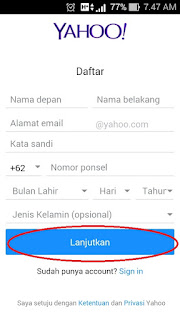


- Setelah tampilan seperti di atas, silahkan anda memilih "buat account yahoo" yang diberi tanda lingkaran berwarna merah seperti gambar di atas. Setelah itu, tampilan akan seperti ini

- Setelah tampilan seperti di atas, silahkan isi data - data yang sudah tertera disana. Contoh :
- Nama depan : Dias
- Nama belakang : Fahrezy
- Alamat email : diasfahrezy
- Nomor ponsel : 082237xxxxxx
- Bulan lahir : Desember
- Hari : 17
- Tahun : 1997
- Jenis Kelamin : Laki-Laki
- Setelah data - data diisi dengan benar dan lengkap, silahkan anda memilih "lanjutkan" yang diberi tanda lingkaran berwarna merah seperti gambar di atas. Tampilan akan berubah seperti ini

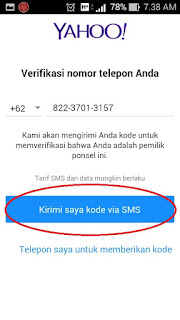
- Setelah tampilan seperti di atas, silahkan anda memilih "kirimi saya kode via SMS". Tampilan akan berubah seperti ini

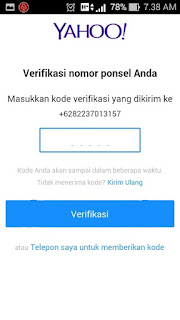
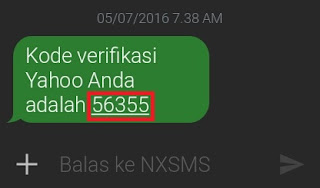
- Setelah tampilan seperti di atas, silahkan cek kotak masuk pesan pada HP yang terdapat nomor anda yang didaftarkan tadi

- Kode verifikasi ditandai dengan kotak berwarna merah seperti gambar di atas. Masukkan kode tersebut ke dalam kolom yang disediakan tadi

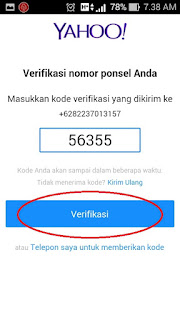
- Setelah memasukkan kode tadi, silahkan anda memilih "verifikasi". Maka tampilan akan seperti ini

- Setelah tampilan seperti di atas, silahkan anda memilih "mari kita mulai". Selamat email yahoo anda sudah jadi atau anda sudah terdaftar sebagai pengguna email yahoo.
Itulah informasi mengenai cara buat email baru, semoga bermanfaat bagi semua. Jangan lupa like + share melalui tombol yang ada di bawah ini.
Add Comments